Hilfe

Hier stehen die wichtigsten Wege Schritt für Schritt. Ein Foto von der Baustelle schicken geht sogar ohne Anmeldung. Wenn etwas hakt, hilft dir deine Bauleitung weiter.

Für Firmen

Für alle, die auf der Baustelle arbeiten. Das Wichtigste geht ohne Konto: sagen, dass ihr da seid, und ein Foto schicken.

Ich will zeigen, dass wir auf der Baustelle sind

Dafür brauchst du kein Konto und kein Passwort. Die Bauleitung sieht dann auf ihrer Pinnwand grün, dass eure Firma da ist. Keine Namen, nur: da oder nicht da. Aus den Stempeln zählt die App die Stunden eurer Firma — die seht ihr mit Konto auf eurer Firmenseite, die Bauleitung auf ihrer.

  1. Handy-Kamera auf den QR-Code am Schlüsseltresor oder im Container halten, Link antippen.
  2. Die PIN eurer Firma eintippen. Die hat euch die Bauleitung gesagt. Das Handy merkt sie sich für diese Baustelle.
  3. Wir sind da drücken. Einmal pro Firma, nicht pro Person.
  4. Wer als Letzter geht, drückt Wir gehen.

„Wir gehen" vergessen? Um Mitternacht schließt die App das selbst und schreibt „nicht ausgestempelt" dran. Besser selbst drücken. Die PIN wird nicht angenommen? Nach fünf falschen Versuchen wartet dein Handy eine Viertelstunde, dann geht es wieder — die Kollegen sind davon nicht betroffen. Die Bauleitung kann euch auch eine neue PIN geben.
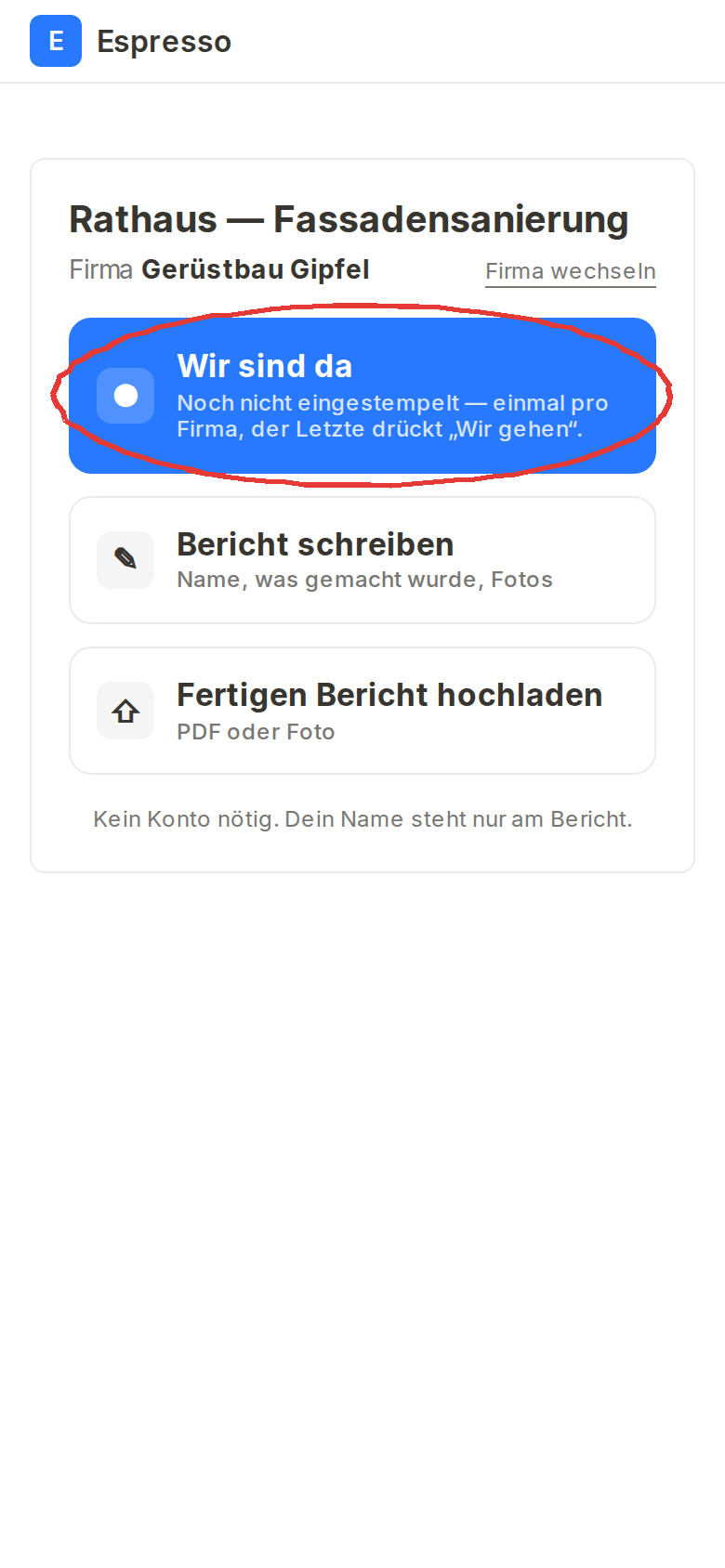
Die Seite hinter dem QR-Code nach der PIN: der Knopf Wir sind da
Nach der PIN: „Wir sind da"

Ich will ein Foto oder einen Bericht von der Baustelle schicken

Dafür brauchst du kein Konto und kein Passwort. Der QR-Code hängt am Schlüsseltresor oder im Container.

  1. Handy-Kamera auf den QR-Code halten und den Link antippen.
  2. Die PIN eurer Firma eintippen, falls das Handy sie noch nicht kennt.
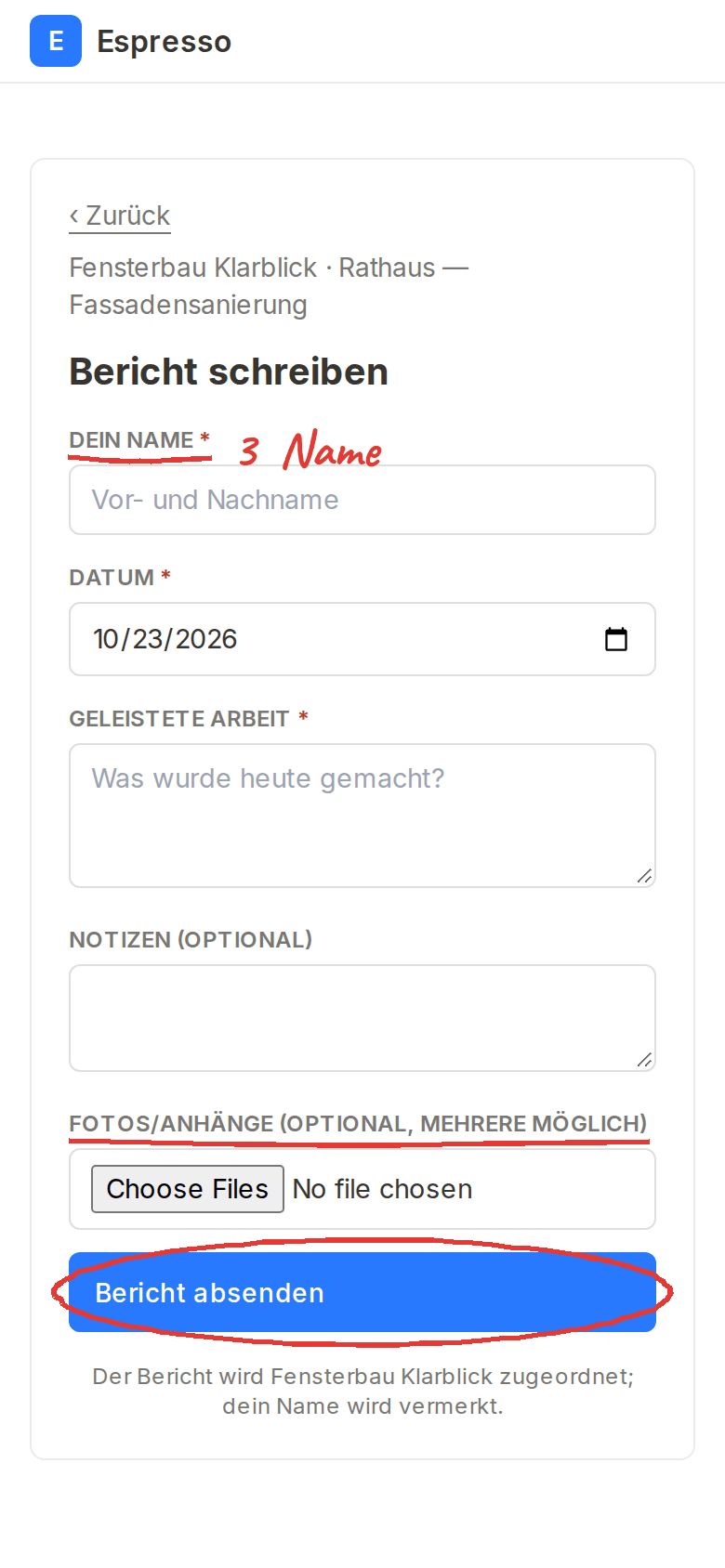
  3. Bericht schreiben antippen. Deinen Namen eintragen und kurz schreiben, was gemacht wurde. Dann Fotos/Anhänge antippen: Foto aufnehmen oder aus der Galerie wählen, gern mehrere.
  4. Bericht absenden drücken. Fertig, die Bauleitung hat es.

Du hast schon einen fertigen Bericht als PDF oder Foto? Dann „Fertigen Bericht hochladen" nehmen. Da ist die Datei der Bericht.

Die Maske hinter dem QR-Code: Name, Foto auswählen, Bericht absenden
Die Maske hinter dem QR-Code

Ich will mich anmelden

Die Anmeldung brauchst du für den Chat, den Kalender und Berichte mit deinem Namen dran.

  1. Im Browser die Adresse von ESpresso öffnen. Sie steht auf dem Aushang und in deiner Einladung.
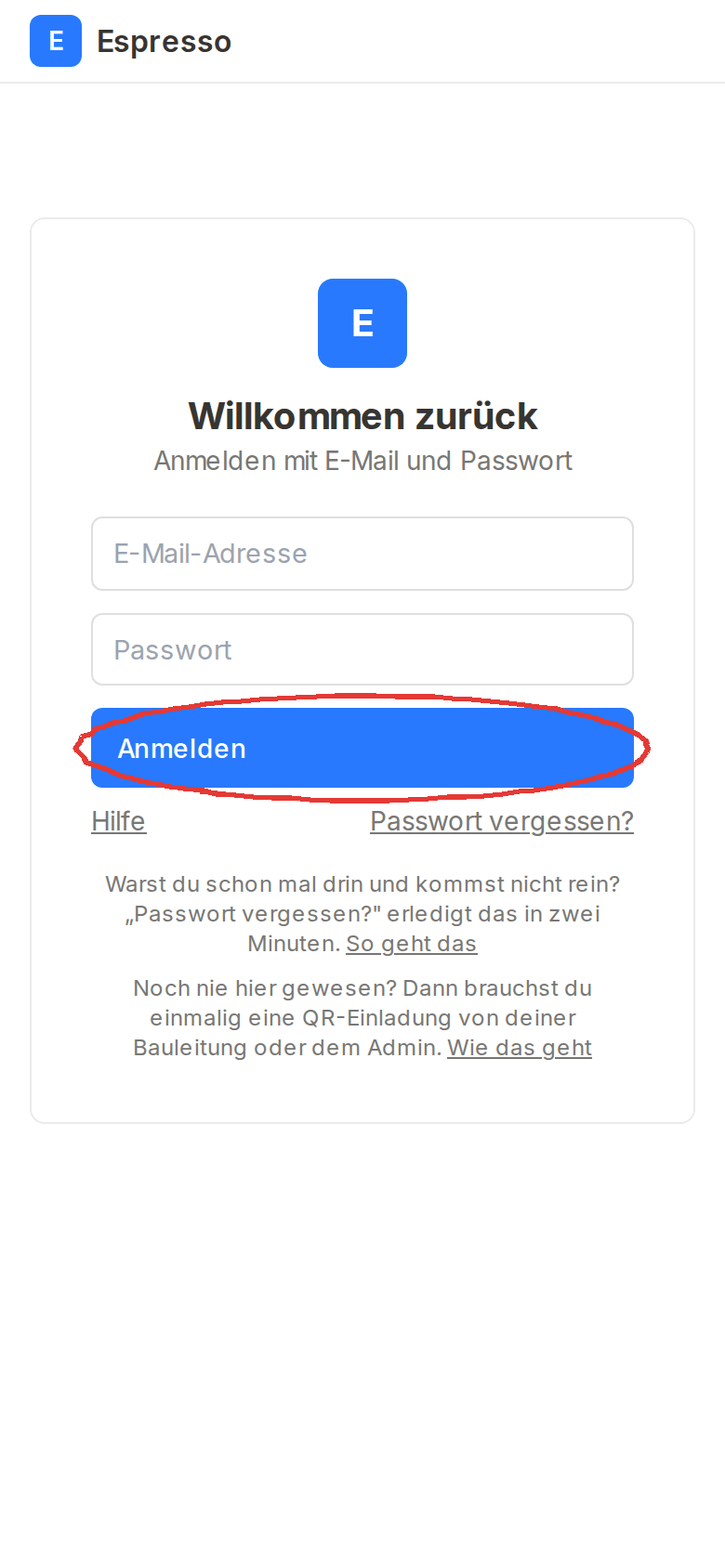
  2. E-Mail-Adresse und Passwort eintippen, dann Anmelden.

Du warst noch nie drin? Dann hast du noch kein Passwort. Du brauchst einmalig eine QR-Einladung (nächste Karte). Passwort vergessen? Hier entlang.

Die Anmeldeseite mit rot eingekreistem Anmelden-Knopf
Die Anmeldeseite

Ich habe eine QR-Einladung bekommen

Die Einladung ist dein Schlüssel für das erste Mal. Sie gilt 15 Minuten und genau einmal. Danach reicht E-Mail und Passwort.

  1. QR-Code mit der Handy-Kamera scannen. Oder den geschickten Link antippen.
  2. Ein Passwort ausdenken, mindestens 8 Zeichen, und zweimal eintippen.
  3. Passwort speichern & anmelden. Du bist drin.
  4. Wenn das Handy fragt, ob es das Passwort speichern soll: Ja. Dann musst du es dir nicht merken.

„Einladung ungültig"? Dann waren die 15 Minuten um. Die Bauleitung stellt dir eine neue aus.

Ich komme nicht mehr rein, Passwort vergessen

Das geht in zwei Minuten, ohne dass du jemanden anrufen musst.

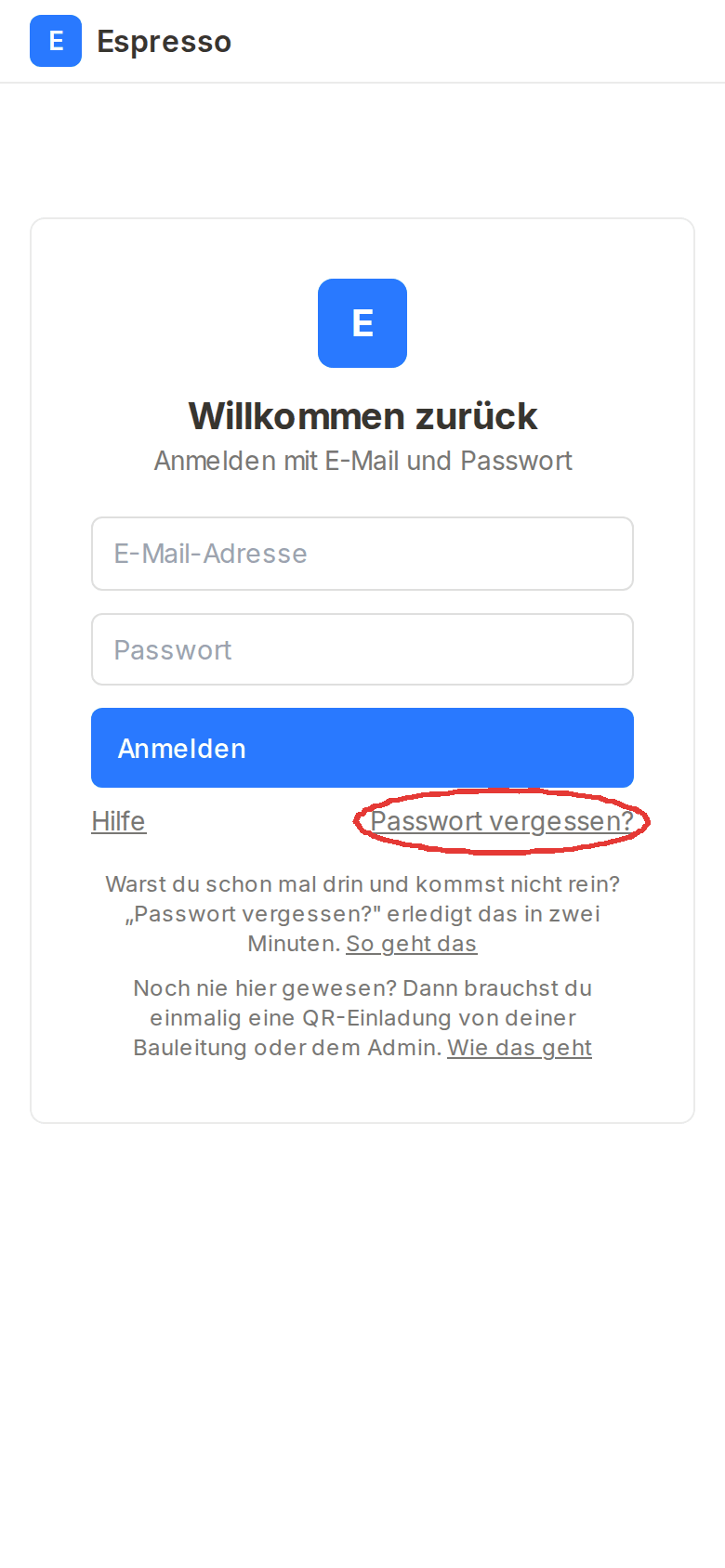
  1. Auf der Anmeldeseite „Passwort vergessen?" antippen.
  2. Deine E-Mail-Adresse eintragen und Link schicken.
  3. Deine E-Mails öffnen, auch den Spam-Ordner ansehen. Den Link in der Mail antippen. Er gilt eine Stunde.
  4. Neues Passwort zweimal eintippen, Passwort speichern & anmelden. Fertig.

Keine Mail bekommen oder keine E-Mail mehr im Zugriff? Dann bekommst du eine neue QR-Einladung und wählst einfach ein neues Passwort.

Die Anmeldeseite: der Link Passwort vergessen ist rot eingekreist
Der Link unter dem Anmelden-Knopf

Ich will in den Baustellen-Chat

Der Chat ist Teil dieser App. Kein zweites Passwort, kein zweites Programm.

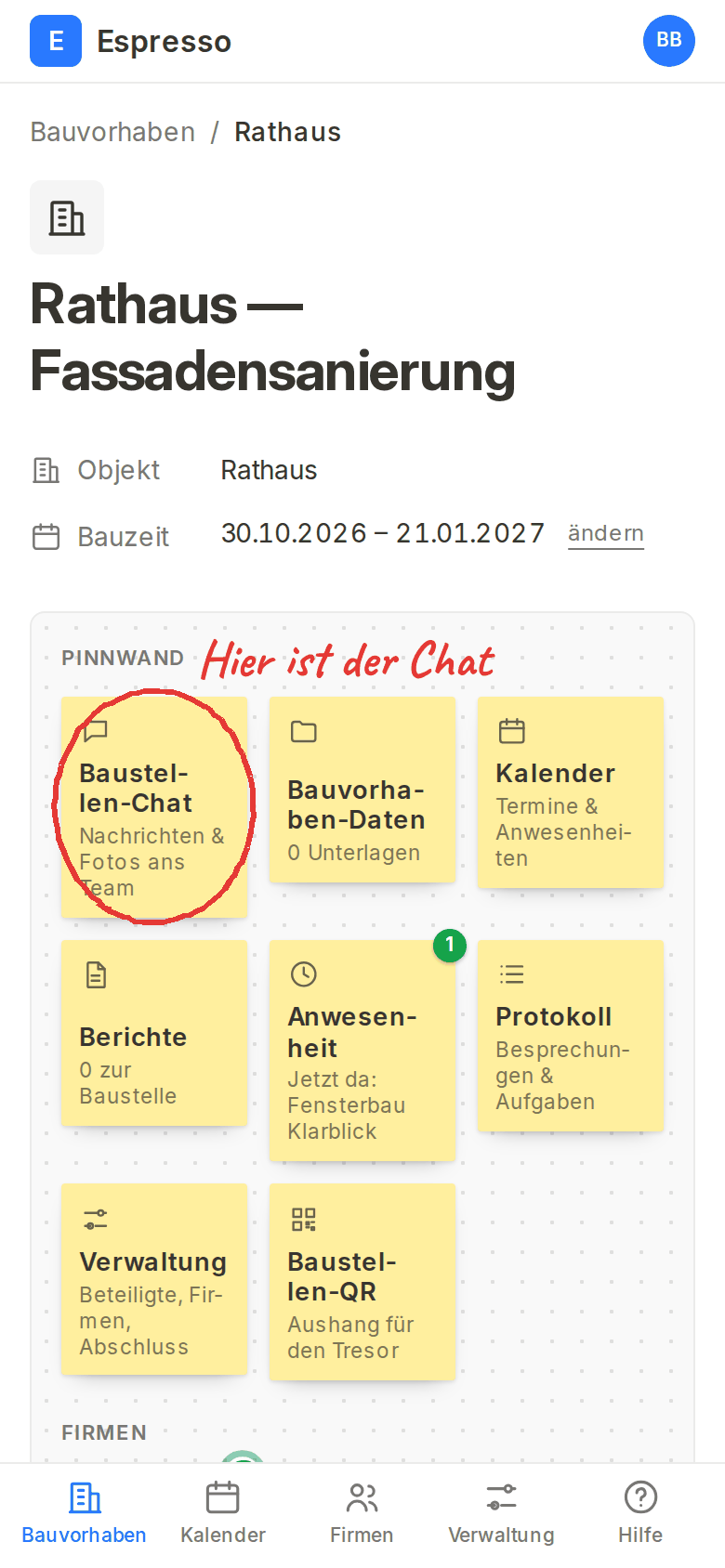
  1. Unten auf Bauvorhaben tippen und dein Bauvorhaben öffnen.
  2. Auf das Post-it Baustellen-Chat tippen.
  3. Schreiben, Foto anhängen, senden. Neue Nachrichten holt die Seite von selbst.

Auch Bescheid bekommen, wenn die App zu ist? Unter Konto die Benachrichtigungen einschalten. Berichte, Erinnerungen und Warnungen findest du dort unter Mitteilungen.

Die Pinnwand eines Projekts: das Post-it Chat ist rot eingekreist
Dein Bauvorhaben: das Post-it Chat

Ich will einen Baubericht schreiben

Angemeldet hängt der Bericht an deinem Namen und deiner Firma. Die Bauleitung bekommt ihn als PDF.

  1. Bauvorhaben öffnen, auf die gelbe Kachel Berichte tippen.
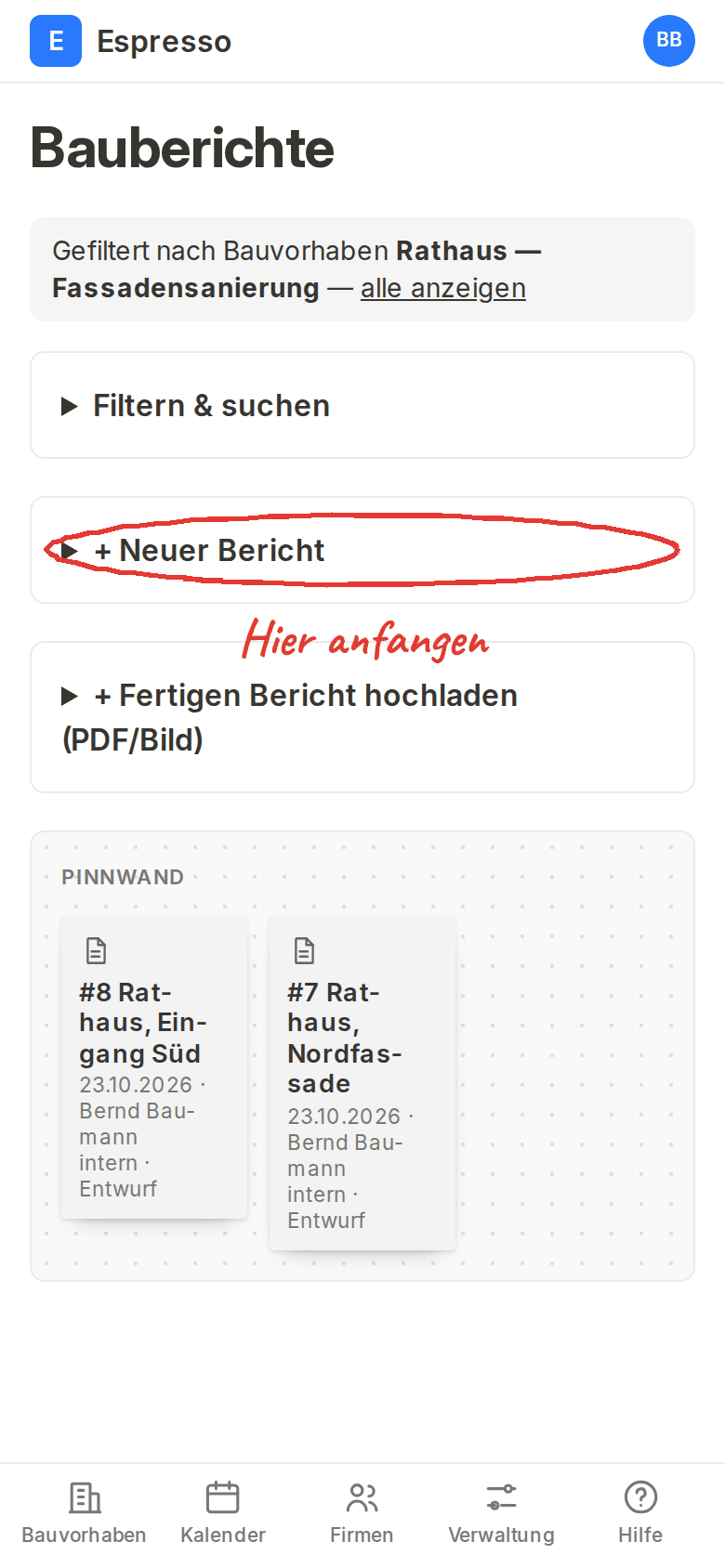
  2. „+ Neuer Bericht" antippen. Datum, was gemacht wurde, Fotos dazu.
  3. Entwurf anlegen. Du kannst jetzt noch Fotos nachlegen oder ein Problem melden.
  4. Wenn alles drin ist: Einreichen & PDF senden. Danach ist der Bericht fest.

Ihr schreibt Berichte in eurem eigenen Programm? Dann „Fertigen Bericht hochladen" nehmen. Das PDF wird so weitergegeben, wie es ist.

Die Berichte-Seite: der Aufklapper Neuer Bericht ist rot eingekreist
Die Berichte-Seite

Ich will sehen, was wir aus der Besprechung zu tun haben

Die Bauleitung schreibt in der Baubesprechung auf, wer was bis wann macht. Eure Aufgaben siehst du, wenn du angemeldet bist. Über den QR-Aushang gibt es das nicht.

  1. Bauvorhaben öffnen, auf das Post-it Protokoll tippen. Darauf steht, wie viel für euch offen ist, Überfälliges in Rot.
  2. Unter Offen stehen die Aufgaben mit Firma und „bis wann". „6.2" heißt: Besprechung Nr. 6, zweiter Punkt.
  3. Erledigt? Erledigt melden drücken. Die Bauleitung schaut es sich an und hakt es ab.

Steht trotzdem noch offen da? Bis die Bauleitung abhakt, steht „als erledigt gemeldet" dran. Ist es noch nicht fertig, nimmt sie die Meldung zurück, dann ist die Aufgabe wieder offen. Das fertige Protokoll jeder Besprechung liegt als PDF in den Bauvorhaben-Daten.

Ich will ankündigen, wann wir auf der Baustelle sind

Das ist die Planung im Voraus. Damit weiß die Bauleitung Bescheid, und andere Firmen planen drumherum. Ob ihr dann wirklich da seid, zeigt das Stempeln (erste Karte).

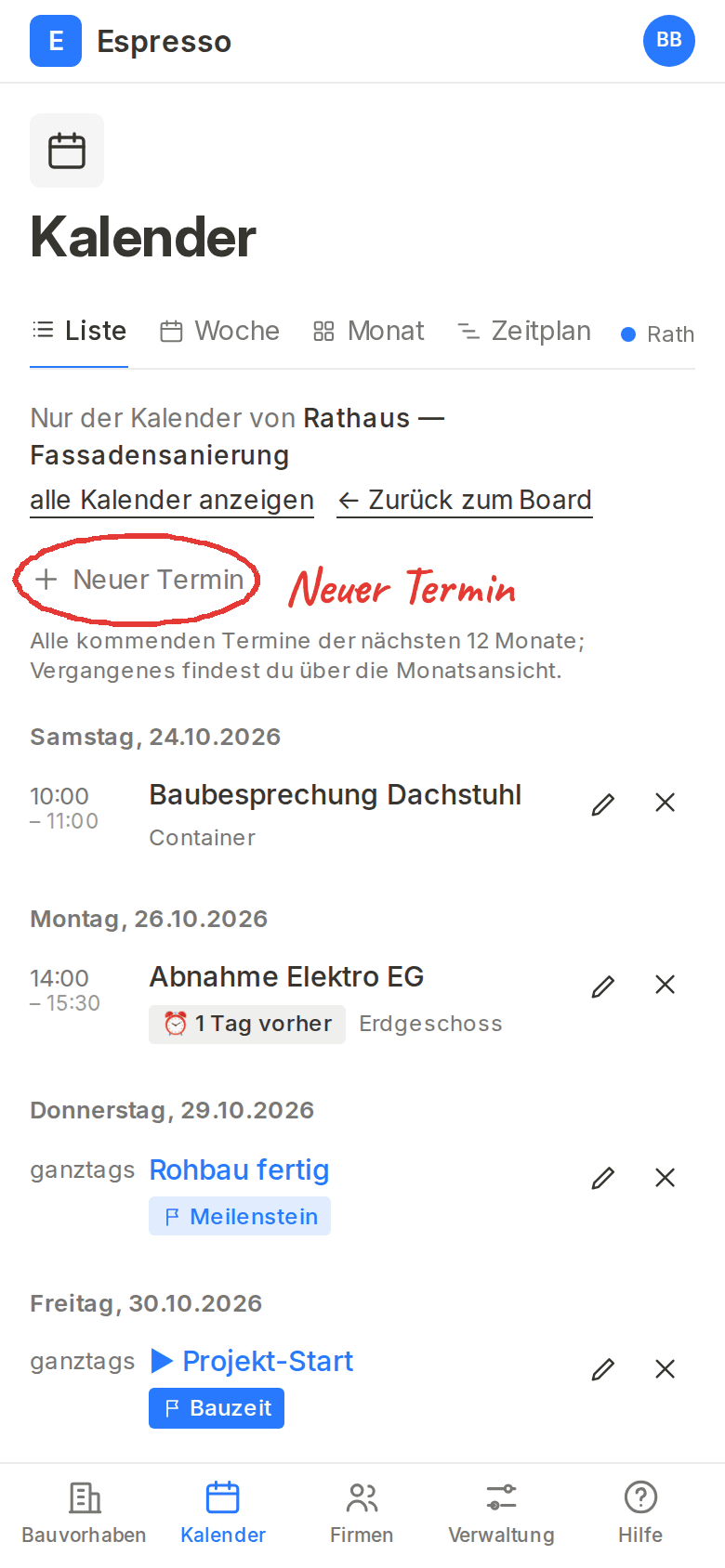
  1. Unten auf Kalender tippen, dann oben „Neuer Termin".
  2. Titel eintragen, zum Beispiel „Gerüst stellen". Datum, Von und Bis.
  3. Mehrere Tage? Dann Bis-Datum ausfüllen.
  4. Eintragen. Ändern geht später über den Stift neben dem Termin.

Du bist die Ansprechperson deiner Firma? Dann wähle bei Art „Anwesenheit (Firma)". So sieht jeder auf einen Blick, wann eure Leute da sind.

Der Kalender: der Aufklapper Neuer Termin ist rot eingekreist
Der Kalender

Ich will das aufs Handy wie eine App

Dann liegt ein Symbol auf dem Startbildschirm und du musst keine Adresse mehr tippen.

  1. ESpresso im Browser öffnen und anmelden.
  2. Android: die drei Punkte oben rechts, dann „Zum Startbildschirm hinzufügen". iPhone: das Teilen-Symbol unten, dann „Zum Home-Bildschirm".

Für Bauleitung und Verwaltung

Alles, was Firmen und Personen ins Bauvorhaben bringt, und die Rettungswege, wenn jemand hängt. Was nur der Admin kann, steht dabei.

Ich will sehen, wer auf der Baustelle ist

Die Firmen stempeln sich nach dem QR-Scan ein und aus. Du musst nichts tun, nur hinschauen. Grün heißt: jetzt da. Rot bleibt wie bisher: etwas Neues.

  1. Bauvorhaben öffnen. Auf dem Firmen-Post-it ein grüner Punkt: die Firma ist gerade da, darunter steht „seit 7:12". Kein Punkt: darunter steht, wann sie zuletzt da war.
  2. Post-it Anwesenheit: die grüne Zahl ist, wie viele Firmen gerade da sind. Antippen zeigt den Tag, mit den Pfeilen blätterst du zurück.
  3. Auf der Firmenseite stehen die letzten sieben Tage der Firma.

„nicht ausgestempelt" heißt: niemand hat „Wir gehen" gedrückt, die App hat um Mitternacht geschlossen. Die Firma war also da, die Gehzeit ist unbekannt. Gestempelt wird die Firma, nicht die Person. Wer da war, steht im Baubericht.

Ich will wissen, wie lange eine Firma da war

Die App rechnet aus den Stempeln die Stunden zusammen. Du musst nichts eintragen. Es ist ein Nachweis, dass die Firma da war — keine Arbeitszeiterfassung, es werden ja keine Namen gestempelt.

  1. Post-it Anwesenheit, unten Stunden je Firma.
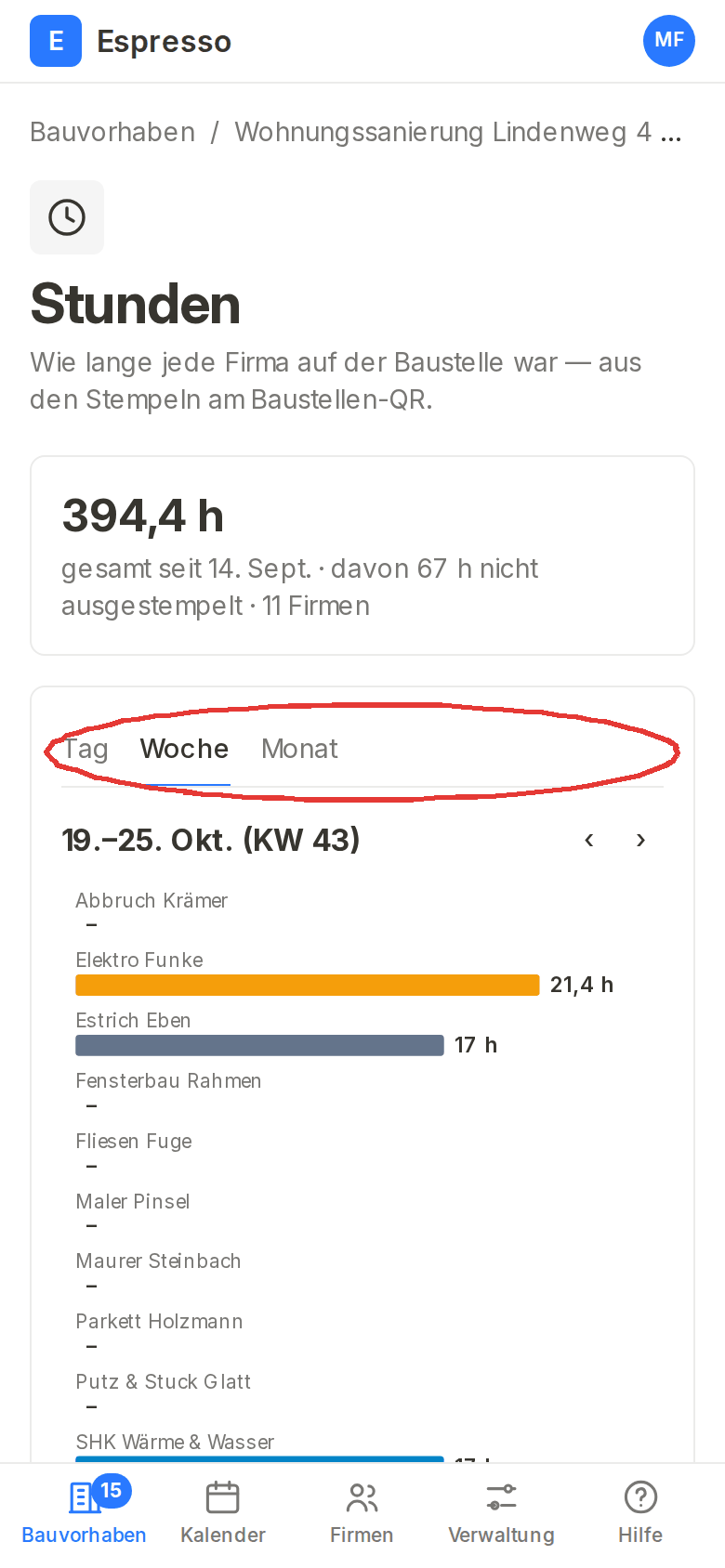
  2. Oben steht die Summe aller Firmen seit dem ersten Stempel. Darunter wählst du Tag, Woche oder Monat und blätterst mit den Pfeilen.
  3. Jede Firma hat einen Balken mit ihrer Zahl. Firma antippen: ihre Stunden über die letzten Wochen oder Monate.

Schraffiert ist Zeit, in der niemand „Wir gehen" gedrückt hat — sie zählt bis Mitternacht, steht aber getrennt da („davon 17 h nicht ausgestempelt"). Die Firma sieht ihre eigenen Stunden auf ihrer Firmenseite, wenn jemand von ihr ein Konto hat. Am Baustellen-QR stehen keine Stunden.

Die Seite Stunden: die Summe oben, darunter die Reiter Tag, Woche, Monat rot eingekreist, dann je Firma ein Balken
Stunden je Firma, eine Woche

Ich will nur das Nötigste sehen

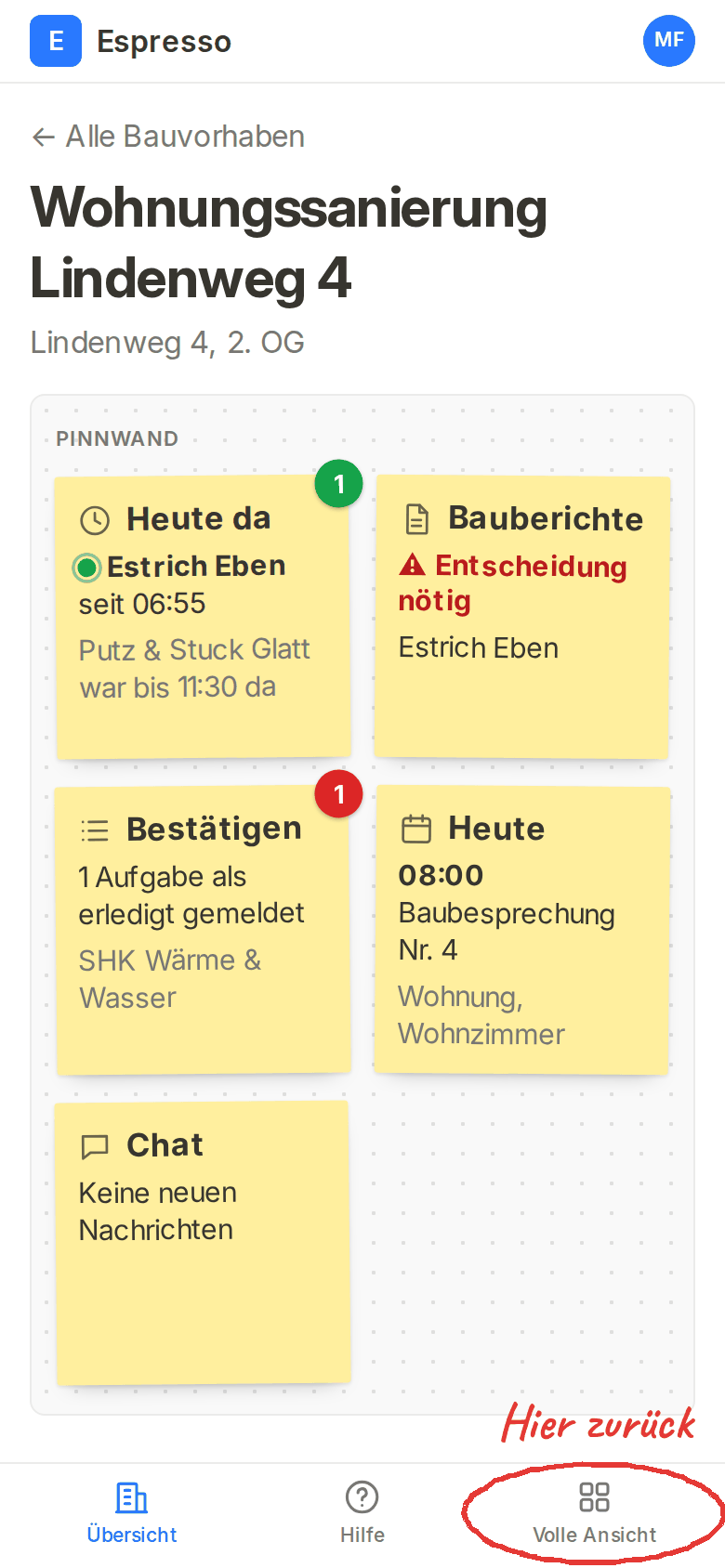
Die einfache Ansicht ist je Bauvorhaben eine Pinnwand mit fünf großen Zetteln — sonst nichts. Was wichtig ist, steht schon auf dem Zettel; antippen klappt ihn auf. Es sind dieselben Daten wie in der vollen Ansicht, du verpasst nichts.

  1. Wer ist heute da: die Firmen, die am Baustellen-QR eingestempelt sind.
  2. Bauberichte der letzten sieben Tage, neue mit neu. Steht oben eine rote Zeile Entscheidung nötig, wartet die Firma auf dich. Antippen öffnet den Bericht.
  3. Bitte bestätigen: Aufgaben, die eine Firma als erledigt gemeldet hat. Passt es, Bestätigen drücken.
  4. Termine heute und darunter der Baustellen-Chat — dort steht, wenn dir jemand geschrieben hat.

Umschalten: unter Konto → Ansicht, oder unten Volle Ansicht. Die Bauleitung oder ein Admin kann die Ansicht für dich einstellen (Personen-Seite → Ansicht). Mit mehreren Bauvorhaben kommt zuerst die Liste Meine Bauvorhaben.

Die einfache Ansicht: wer da ist, die Berichte mit einer roten Zeile Entscheidung nötig, Bitte bestätigen mit einem großen Knopf; unten Volle Ansicht rot eingekreist
Die einfache Ansicht, unten der Weg zurück

Ich will eine Baubesprechung festhalten

Du schreibst nur auf, was neu ist. Alles, was aus früheren Besprechungen noch offen ist, steht schon drin.

  1. Bauvorhaben öffnen, Post-it Protokoll, dann Neue Besprechung. Datum, Uhrzeit, Ort, wer dabei ist. Anlegen.
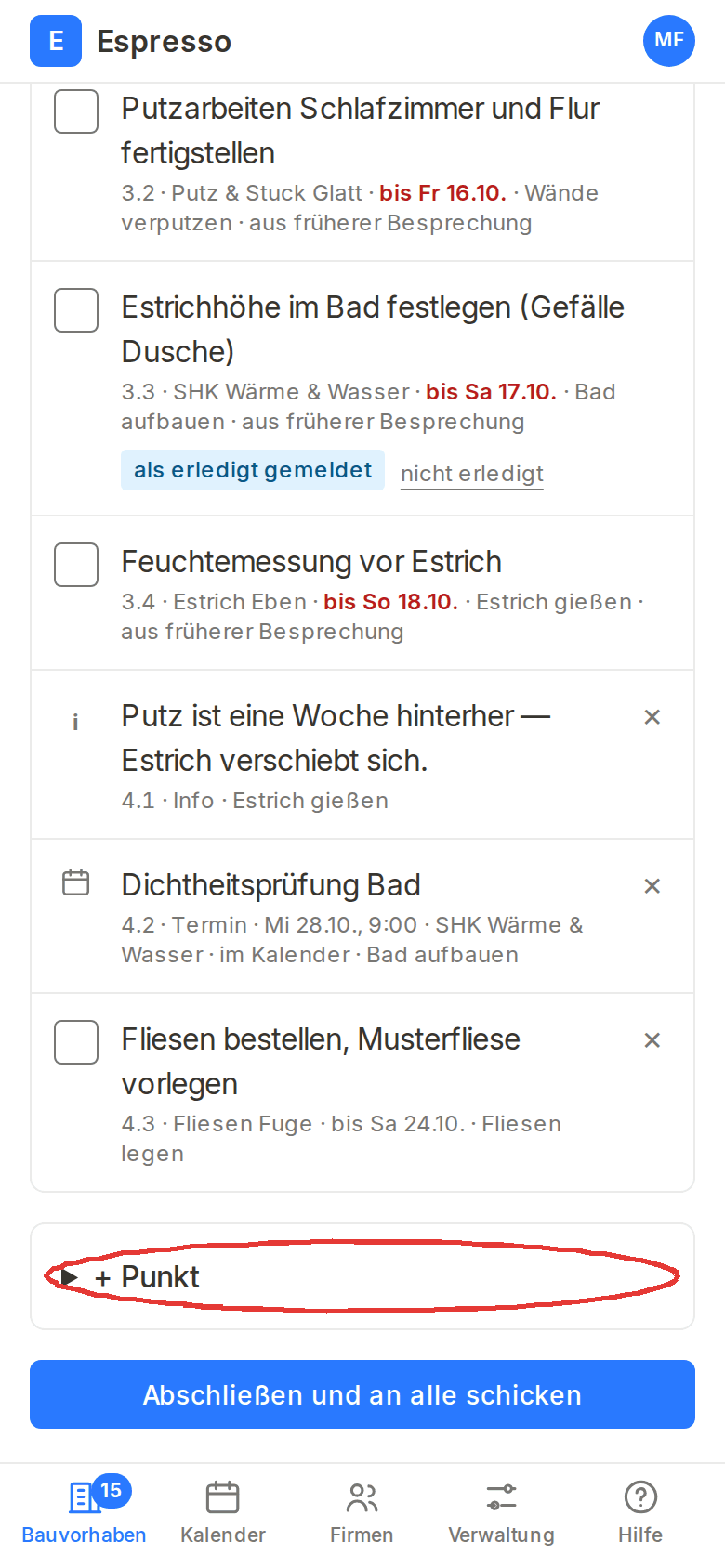
  2. „+ Punkt" antippen und die Art wählen. Aufgabe: wer und bis wann. Info: nur der Text. Termin: Datum und Uhrzeit, er steht dann im Kalender.
  3. Bei Gehört zu den Block aus dem Plan wählen, wenn es einen gibt. Hinzufügen.
  4. Die Besprechung selbst steht im Kalender, die Punkte sind nummeriert: „6.2" ist Besprechung Nr. 6, zweiter Punkt.

Wer ist „Wer"? Eine Firma oder die Bauleitung selbst. Die Firma braucht ein Konto, um ihre Aufgaben zu sehen und „erledigt" zu melden. Vertippt? Solange die Besprechung läuft, löscht das ✕ einen Punkt.

Eine Besprechung mit übernommenen Punkten, der Aufklapper Punkt ist rot eingekreist
Eine laufende Besprechung

Ich will gemeldete Aufgaben bestätigen

Die Firma meldet „erledigt", abgehakt ist es erst, wenn du es bestätigst. Das Post-it Protokoll zählt, wie viele Meldungen warten.

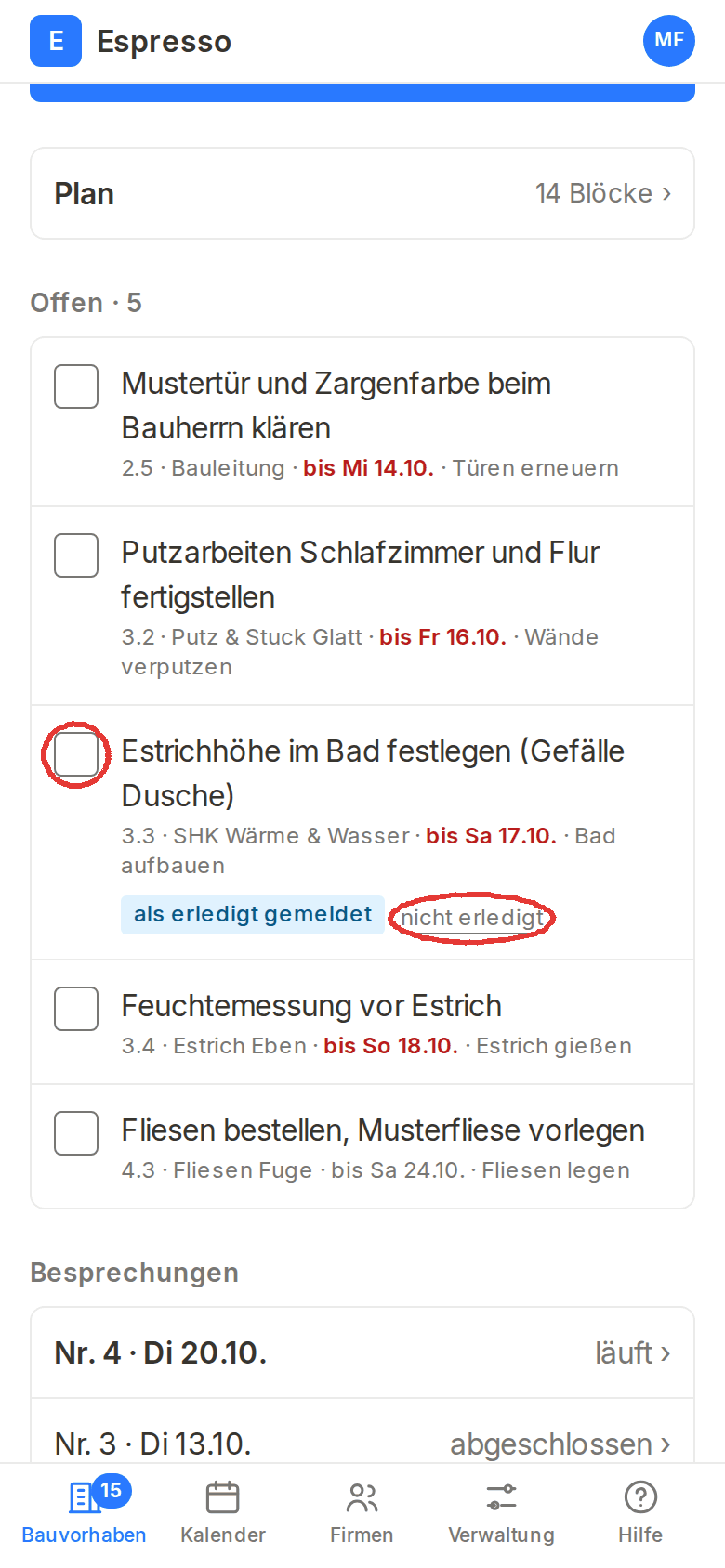
  1. Post-it Protokoll öffnen. Unter Offen trägt die Aufgabe „als erledigt gemeldet".
  2. Passt es: das Kästchen links abhaken. Die Aufgabe ist fertig und wandert nicht mehr mit.
  3. Passt es nicht: „nicht erledigt" drücken. Die Aufgabe ist wieder offen.

Ohne Meldung erledigt? Du kannst jede Aufgabe selbst abhaken. Zu früh abgehakt? Noch einmal aufs Kästchen, dann ist sie wieder offen. Überfälliges steht rot da, auf dem Post-it und in der Liste.

Die offenen Aufgaben: eine trägt als erledigt gemeldet, Kästchen und nicht erledigt sind rot eingekreist
Gemeldet, wartet auf dich

Ich will das Protokoll an alle schicken

  1. In der Besprechung ganz unten Abschließen und an alle schicken.
  2. Das Protokoll liegt dann als PDF in den Bauvorhaben-Daten, und alle Beteiligten mit Konto bekommen es.

Danach ist die Besprechung fest: keine neuen Punkte, nichts löschen. Abhaken geht weiter, und was offen bleibt, kommt in die nächste Besprechung.

Ich will einen Plan aus Blöcken aufstellen

Am Anfang die großen Blöcke je Gewerk, zum Beispiel „Bad aufbauen", mit einer oder mehreren Firmen und einem Zeitraum. Feiner wird es in den Besprechungen.

  1. Post-it Protokoll, dann Plan.
  2. „+ Block": Name, Von, Bis, die Firmen ankreuzen. Block anlegen.
  3. Jeder Block steht im Kalender unter Zeitplan, als Balken bei jeder seiner Firmen.
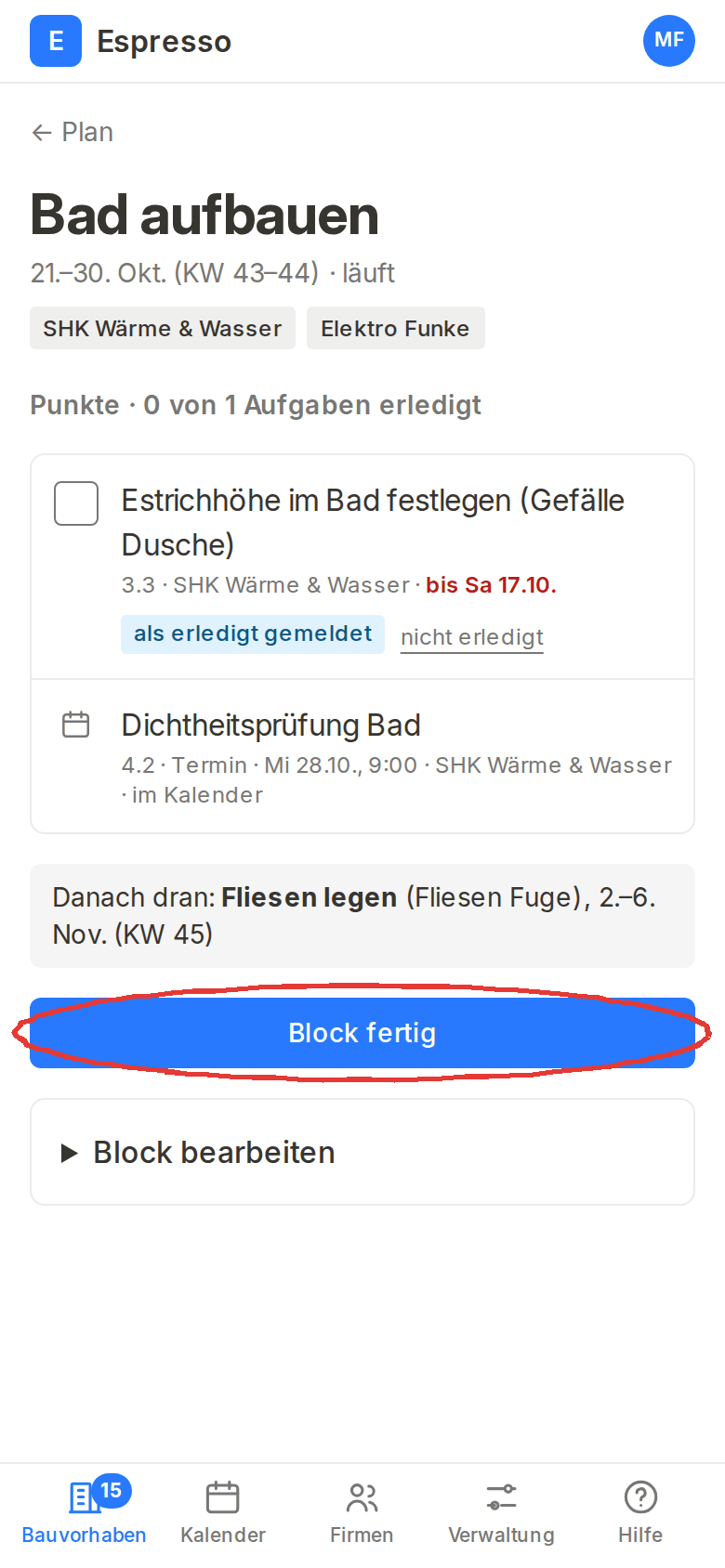
  4. Ist ein Block durch: Block öffnen, Block fertig. Das kannst nur du.

Verschiebt sich etwas? Block öffnen, „Block bearbeiten". Zu früh fertig gesetzt? Wieder öffnen. Auf der Block-Seite stehen auch alle Punkte, die in den Besprechungen dazu gehören, und welcher Block danach dran ist.

Die Seite eines Blocks mit Zeitraum, Firmen und dem rot eingekreisten Knopf Block fertig
Ein Block

Ich will sehen, ob wir im Plan sind

Du musst nichts schätzen. Die App zählt die fertigen Blöcke und vergleicht mit dem Plan: ein Block ist fällig, wenn sein Zeitraum vorbei ist.

  1. Post-it Protokoll, dann Plan.
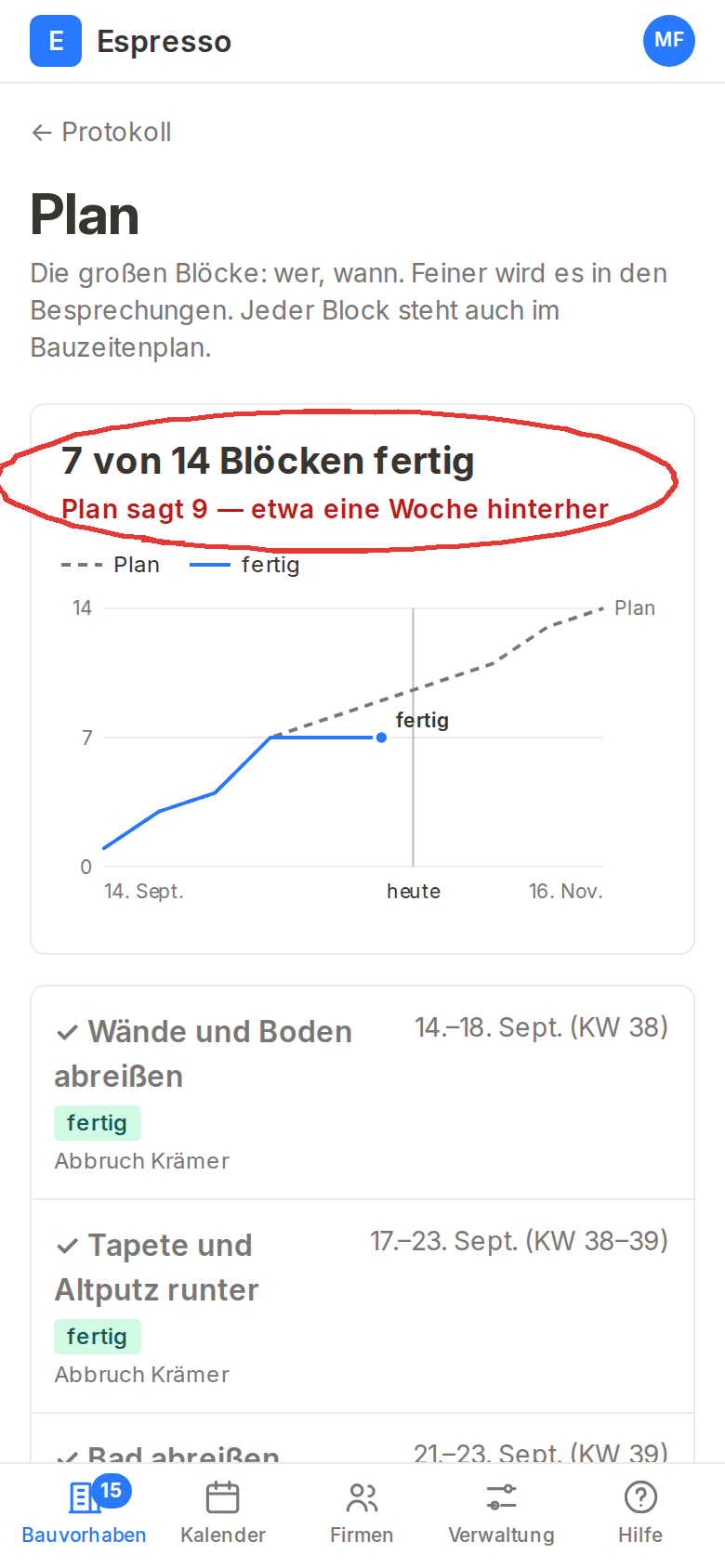
  2. Oben steht zum Beispiel „7 von 14 Blöcken fertig — Plan sagt 9 — etwa eine Woche hinterher". Hinterher steht in Rot.
  3. Das Bild darunter zeigt je Woche den Plan (gestrichelt) und was fertig ist (durchgezogen).

Die Zahl stimmt nicht? Dann ist meistens ein Block fertig, aber noch nicht als fertig gesetzt (Karte davor).

Der Plan: der Satz mit den fertigen Blöcken ist rot eingekreist, darunter das Diagramm Plan gegen fertig
Der Plan mit Fortschritt

Ich will eine Firma anlegen

Am schnellsten direkt im Bauvorhaben: Kachel Verwaltung, bei Firmen den Namen tippen, Beteiligen. Die Firma ist dann angelegt und beteiligt, und du siehst ihre PIN. Personen braucht sie dafür nicht.

  1. Für die Firmendatenbank: oben auf Firmen, dann „Neue Firma anlegen".
  2. Firmenname und Leistungsbereich (zum Beispiel „Elektro") eintragen, Anlegen.
  3. In der Liste auf Bearbeiten: eine Farbe wählen. Die Farbe trägt die Firma dann überall, im Kalender und auf der Pinnwand.

Ansprechperson: optional. Die legst du als Person an (nächste Karte) und setzt dort das Häkchen „als Ansprechperson". Sie kann dann in den Chat und Anwesenheiten im Kalender ankündigen. Für den QR-Aushang und das Stempeln braucht die Firma niemanden.

Ich will eine Person anlegen und einladen

Die QR-Einladung gilt 15 Minuten und einmal. Am besten machst du sie, während die Person daneben steht oder am Telefon ist.

  1. Verwaltung, dann Benutzer, dann „+ Neue Person".
  2. Name, E-Mail, Rolle. Bei Mitarbeitenden die Firma wählen, das ist Pflicht. Soll sie die Ansprechperson sein: Häkchen setzen. Dann Anlegen.
  3. Zuerst die Person dem Bauvorhaben zuweisen (Karte weiter unten), sonst ist ihr Chat leer.
  4. Auf der Personen-Seite QR-Einladung drücken. Die Person scannt den Code vom Bildschirm. Oder „Link kopieren" und per SMS schicken.

Die Person hat den Code nicht rechtzeitig geschafft? Einfach noch einmal auf QR-Einladung drücken.

Ich will jemandem helfen, der nicht reinkommt

Das sind die drei Fälle, mit denen die Leute zu dir kommen. Alle drei lösen sich auf der Personen-Seite, ohne Support.

  1. „Ich habe das Passwort vergessen." Erst der Selbstweg: Anmeldeseite, „Passwort vergessen?", Mail. Kommt keine Mail an: Benutzer, Person öffnen, QR-Einladung. Die Person wählt beim Einlösen ein neues Passwort.
  2. „Mein Chat ist leer." Die Person ist noch keinem Bauvorhaben zugewiesen. Bauvorhaben öffnen, Kachel Verwaltung, Person zuweisen.

Ich will ein neues Bauvorhaben anlegen

  1. Bauvorhaben, dann „+ Neues Bauvorhaben anlegen".
  2. Name und Liegenschaft eintragen, die Bauleitung wählen. Anlegen.
  3. Auf der Seite des Bauvorhabens bei Bauzeit auf „festlegen": Start und Ende. Beides erscheint im Kalender aller Beteiligten.

Ich will eine Firma ans Bauvorhaben holen

Die Firma braucht dafür keine Personen in der App — der Baustellen-QR reicht. Wer ein Konto hat, kommt mit ins Bauvorhaben und in den Chat.

  1. Bauvorhaben öffnen, gelbe Kachel Verwaltung.
  2. Bei „Firmen" die Firma wählen oder den Namen einer neuen eintippen, Beteiligen.
  3. Die Rückmeldung zeigt die PIN der Firma für dieses Bauvorhaben. Der Firma sagen, am besten gleich am Telefon. Sie steht auch auf der Firmenseite.
  4. Einzelne Person dazu: bei „Einzeln" wählen, Zuweisen.

Firma soll wieder raus? Auf derselben Seite bei der Firma Entfernen — ihre Personen und deren Chat-Zugang zum Bauvorhaben gehen mit.

Ich will den QR-Aushang für den Tresor

Über den Aushang schicken auch Leute ohne Konto Berichte und Fotos. Tagelöhner, Subunternehmer, der Fahrer.

  1. Bauvorhaben öffnen, Kachel Baustellen-QR.
  2. QR erzeugen. Auf der nächsten Seite Drucken oder „Als Bild speichern".
  3. Aushang in den Schlüsseltresor oder an die Container-Tür.
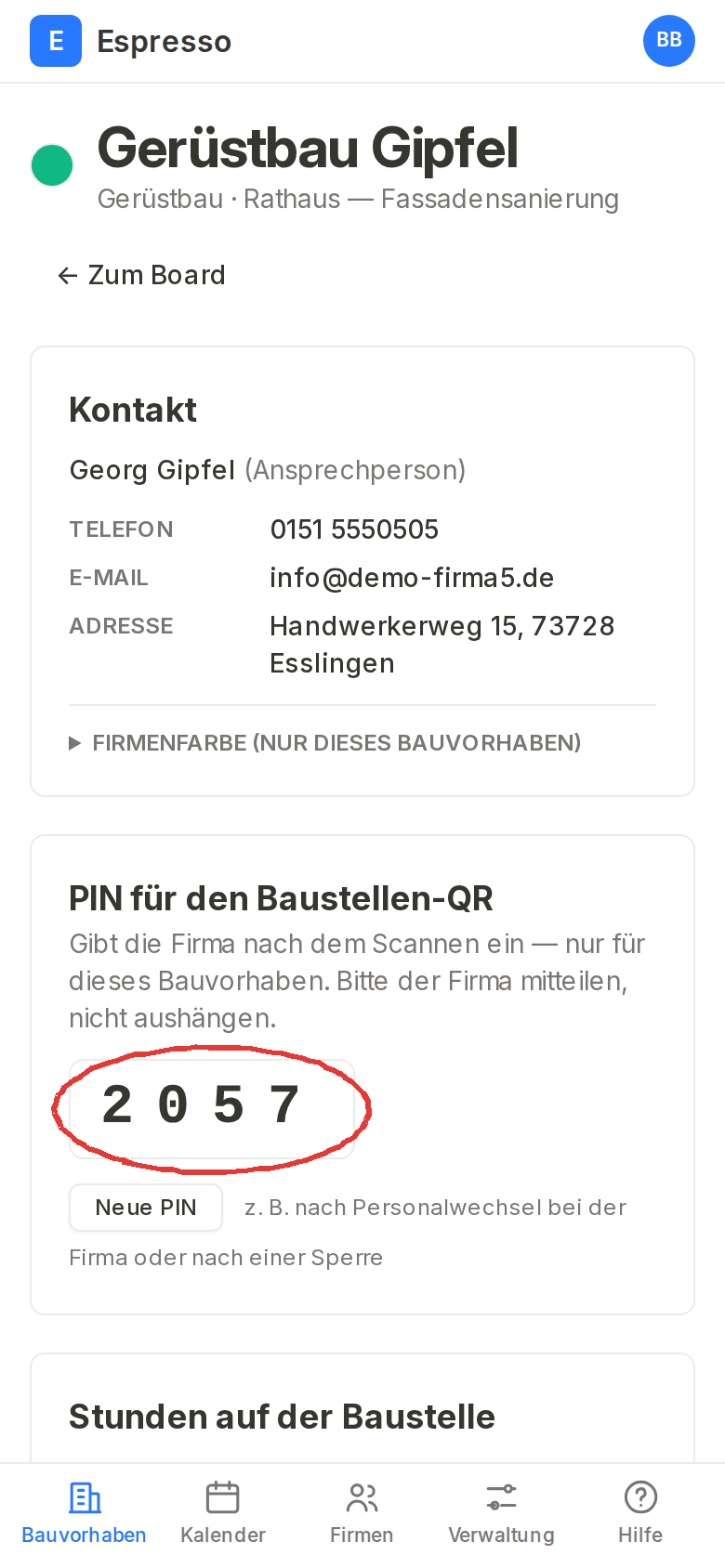
  4. Jeder Firma ihre PIN sagen — sie steht auf der Firmenseite des Bauvorhabens (vier Ziffern, nicht auf dem Aushang).

Noch ein Ausdruck? Kachel Baustellen-QR, Aushang anzeigen / drucken — so oft du willst, der Code bleibt derselbe. Aushang in falschen Händen? „Erneuern" drücken. Alle alten Ausdrucke sind damit sofort ungültig, der neue Aushang muss neu ausgehängt werden. PIN verraten? Auf der Firmenseite Neue PIN.

Die Firmenseite mit der PIN-Karte und dem Knopf Neue PIN
Die PIN auf der Firmenseite

Ich will einen Spickzettel für den Bauwagen

Ein Blatt DIN A4 mit den drei Wegen für die Firmen: QR-Code mit PIN (da sein, Foto schicken), Chat, Passwort vergessen. Mit Bildern und mit deinem Namen als Ansprechperson, zum Aushängen im Bauwagen.

  1. Bauvorhaben öffnen, Kachel Baustellen-QR.
  2. Unten Spickzettel für den Bauwagen, dann Drucken.
  3. Aufhängen, wo die Leute Pause machen.

Für dich selbst gibt es das Gegenstück mit den Büro-Wegen: Spickzettel für die Bauleitung.

Ich will Start, Ende und Meilensteine im Kalender

  1. Vom Bauvorhaben aus die Kachel Kalender öffnen, damit der Termin im richtigen Kalender landet.
  2. „Neuer Termin", bei Art „Meilenstein", „▶ Start" oder „◀ Ende" wählen.
  3. Eintragen. Start und Ende gibt es nur einmal pro Bauvorhaben, die App passt auf.

Ändert ihr einen Termin einer Firma? Die Bauleitung bekommt automatisch einen Hinweis, oben auf jeder Seite, bis er bestätigt ist.

Ich will jemanden abschalten nur Admin

  1. Benutzer, Person öffnen, Deaktivieren.
  2. Der Chat-Zugang wird mit abgeschaltet. Alles, was die Person geschrieben hat, bleibt in der Bauakte.

Löschen braucht es fast nie. Deaktivieren reicht und lässt sich zurücknehmen.

Ich will das Bauvorhaben abschließen

  1. Bauvorhaben öffnen, Kachel Verwaltung, ganz unten Bauvorhaben abschließen.
  2. Die App legt vorher die Bauakte an: Deckblatt, Chatprotokoll zum Lesen, Rohdaten. Erst dann wird der Chat archiviert.
  3. Die Bauakte liegt danach zum Herunterladen auf derselben Seite.

Zur Anmeldung